

Favicon erstellen 2026: Der komplette Guide
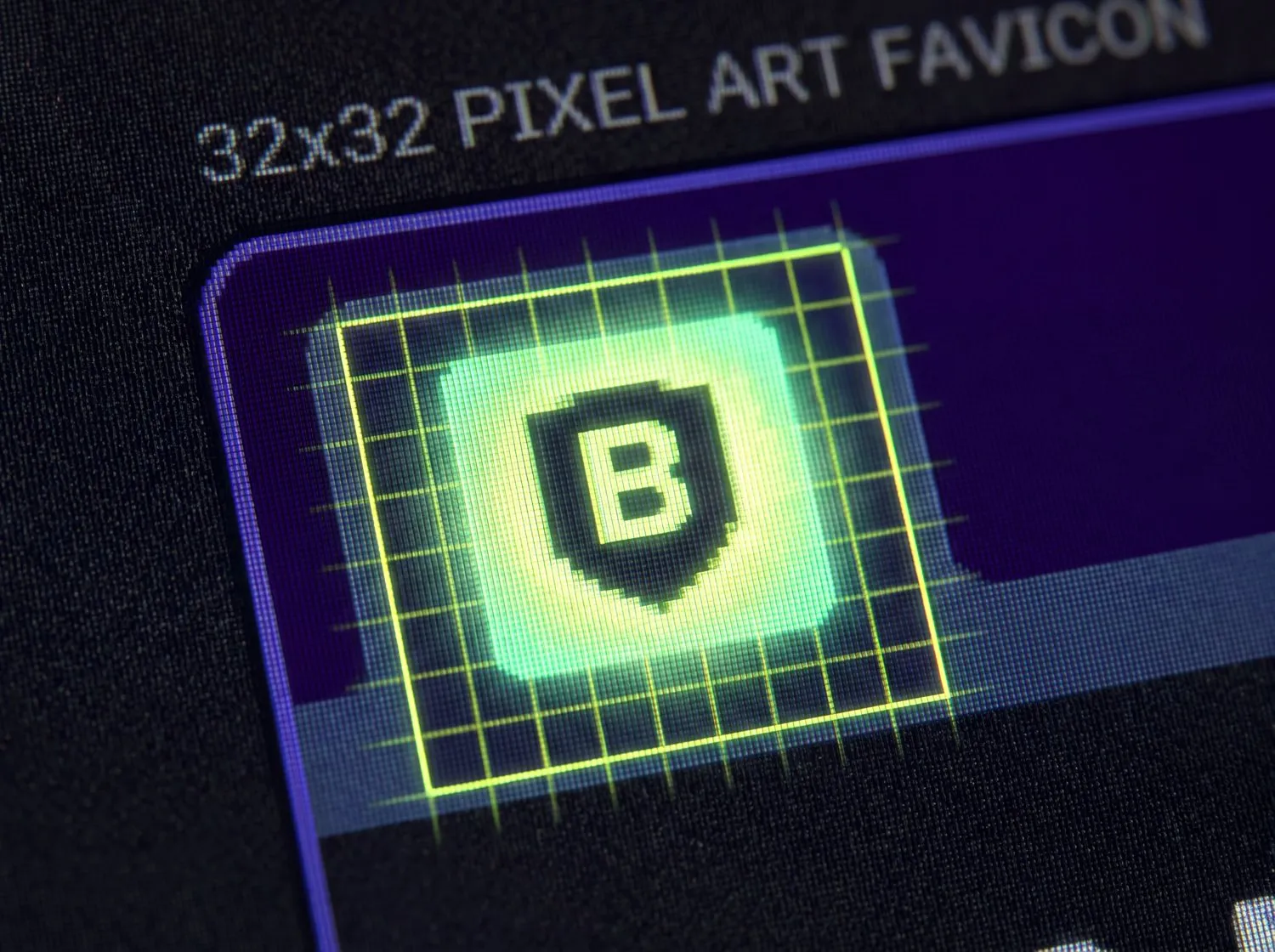
Ein Favicon ist das kleine Icon, das im Browser-Tab neben dem Seitentitel erscheint. Es mag winzig sein – gerade einmal 16x16 Pixel – aber seine Wirkung ist enorm. Professionelle Favicons stärken die Markenwahrnehmung, verbessern die Nutzer-Orientierung und erhöhen die Wiedererkennung Ihrer Website dramatisch.
Stellen Sie sich vor: Ein Nutzer hat 20 Browser-Tabs offen. Ohne Favicon ist Ihre Website nur ein weiterer Text in der Tab-Leiste. Mit einem markanten, professionell gestalteten Favicon erkennt der Nutzer Ihre Marke sofort – selbst wenn der Tab-Titel abgeschnitten ist.
In diesem Guide zeigen wir Ihnen Schritt für Schritt, wie Sie in weniger als einer Stunde ein professionelles Favicon erstellen und für alle modernen Plattformen optimieren. Sie lernen, welche Größen wirklich wichtig sind, welche kostenlosen Tools am besten funktionieren und wie Sie häufige Fehler vermeiden.
Was ist ein Favicon und warum ist es 2026 wichtiger denn je?
Das Wort "Favicon" ist eine Kombination aus "Favorite" und "Icon". Ursprünglich führte Microsoft dieses Feature 1999 im Internet Explorer 5 ein, um Websites in der Favoriten-Liste visuell hervorzuheben. Heute erscheinen Favicons an weit mehr Stellen:
Desktop-Browser:
- Im Browser-Tab neben dem Seitentitel
- In der Lesezeichen-Leiste
- In der Browser-Historie
- In den Schnellwahl-Kacheln (z.B. bei Edge, Firefox)
- In der Adressleiste (je nach Browser)
Mobile Geräte:
- Auf dem Smartphone-Homescreen als App-Icon
- In der mobilen Tab-Übersicht
- In mobilen Lesezeichen
- In "Als App installieren"-Dialogen (Progressive Web Apps)
Suchergebnisse:
- Google Desktop zeigt Favicons in SERPs (seit 2019)
- Google Mobile zeigt Favicons prominent in Suchergebnissen
- Bing nutzt Favicons zur visuellen Orientierung
Ein fehlendes oder generisches Favicon schadet Ihrer Marke auf drei Ebenen:
- Professionalität: Nutzer nehmen Ihre Website weniger ernst
- Wiedererkennung: Ihre Marke geht in der Masse unter
- Vertrauen: Fehlende Details signalisieren mangelnde Sorgfalt
Laut einer Studie von Nielsen Norman Group erhöhen konsistente visuelle Markenelemente die Wiedererkennung um bis zu 80%. Das Favicon ist eines der sichtbarsten dieser Elemente.
Die richtigen Favicon-Größen für 2026
Kostenloses Erstgespräch
Lassen Sie uns über Ihr Projekt sprechen. Unverbindlich und kostenlos.
Termin vereinbarenModerne Websites benötigen Favicons in mehreren Größen und Formaten. Die Zeiten, in denen ein einzelnes 16x16 Pixel Icon ausreichte, sind längst vorbei. Hier ist die vollständige Liste der relevanten Größen:
Desktop-Browser
16x16 Pixel:
- Das klassische Favicon
- Wird in Browser-Tabs verwendet
- Muss selbst in dieser winzigen Größe erkennbar sein
32x32 Pixel:
- Für Retina-Displays (HiDPI)
- Windows-Taskleiste bei angehefteten Tabs
- Schärfere Darstellung auf modernen Monitoren
48x48 Pixel:
- Windows-Verknüpfungen auf dem Desktop
- Angeheftete Websites in Windows 11
- Browser-Schnellzugriff-Kacheln
64x64 Pixel:
- Windows 7/8/10 Taskleiste
- Browser-Favoriten in hoher Auflösung
Mobile Geräte (iOS)
180x180 Pixel:
- Apple Touch Icon (Standard)
- Wird verwendet wenn Website zum Homescreen hinzugefügt wird
- iOS skaliert automatisch für verschiedene Geräte
- Unterstützt keine Transparenz (Hintergrund wird weiß)
120x120 Pixel:
- iPhone Retina (ältere Modelle)
- Wird heute meist durch 180x180 ersetzt
Android
192x192 Pixel:
- Android Homescreen (Standard)
- Chrome "Add to Home Screen"
- Manifest.json Icon (PWA)
512x512 Pixel:
- Android Homescreen (hochauflösend)
- Google Play Store Icon (wenn als PWA veröffentlicht)
- Zukunftssicher für neue hochauflösende Displays
Welche Größen sind wirklich notwendig?
Minimum (funktioniert, aber nicht optimal):
- 16x16, 32x32, 180x180 (Apple), 192x192 (Android)
Empfohlen (beste Kompatibilität):
- 16x16, 32x32, 48x48, 180x180, 192x192, 512x512
Best Practice 2026: Verwenden Sie einen Favicon-Generator (siehe Tools unten), der automatisch alle Größen erstellt. So stellen Sie sicher, dass kein Gerät vergessen wird.
Favicon erstellen in 5 Schritten
Schritt 1: Design erstellen
Ihr Favicon sollte einfach, wiedererkennbar und auf Ihre Marke abgestimmt sein. Bei 16x16 Pixeln sind komplexe Details nicht sichtbar – Einfachheit ist der Schlüssel.
Design-Prinzipien:
1. Hoher Kontrast: Ihr Favicon muss sowohl im hellen als auch im dunklen Modus funktionieren. Vermeiden Sie mittlere Grautöne.
Gut: Weiße Schrift auf schwarzem Hintergrund oder umgekehrt
Schlecht: Graue Schrift auf hellgrauem Hintergrund
2. Einfache Formen: Komplexe Logos funktionieren nicht bei 16x16 Pixel. Reduzieren Sie auf das Wesentliche:
- Nur Initialen statt vollständigem Logo
- Geometrische Grundformen bevorzugen
- Maximal 2-3 Farben verwenden
3. Keine feinen Linien: Linien unter 2 Pixel Stärke verschwimmen bei kleinen Größen. Was in Illustrator perfekt aussieht, kann im Browser unleserlich werden.
4. Markenkonsistenz: Das Favicon sollte Ihre Brand Colors verwenden und visuell zu Ihrem Logo passen – ohne eine 1:1-Kopie zu sein.
Empfohlene Design-Tools:
Figma (kostenlos, professionell)
- Vektorgrafik-Editor im Browser
- Pixel-perfektes Design möglich
- Export in alle benötigten Formate
- Vorteil: Vektorbasiert, skaliert perfekt
Canva (einfach, Templates)
- Favicon-Templates verfügbar
- Ideal für Nicht-Designer
- Drag-and-Drop-Interface
- Nachteil: Manchmal unscharfe Exporte bei sehr kleinen Größen
Adobe Illustrator (professionell)
- Beste Wahl wenn Sie bereits ein Logo haben
- Vektorbasiert = verlustfreie Skalierung
- Präzise Kontrolle über jedes Pixel
- Nachteil: Kostenpflichtig
Inkscape (kostenlos, Open Source)
- Professioneller Vektor-Editor
- Alternative zu Illustrator
- Steile Lernkurve
Praxis-Tipp: Erstellen Sie Ihr Design zunächst in 512x512 Pixel. Diese Größe ist groß genug für Details, lässt sich aber problemlos herunterskalieren. Prüfen Sie danach unbedingt die 16x16 Version – wenn es dort unleserlich ist, vereinfachen Sie das Design.
Schritt 2: Format konvertieren
Favicons können in verschiedenen Formaten vorliegen. Jedes Format hat spezifische Vor- und Nachteile:
.ico Format (klassisch):
Vorteile:
- Unterstützt von allen Browsern (auch IE)
- Kann mehrere Größen in einer Datei enthalten
- Wird automatisch von Browsern erkannt (auch ohne HTML-Link)
Nachteile:
- Größere Dateigröße
- Keine Transparenz-Unterstützung in älteren Browsern
- Komplizierter zu erstellen
Verwendung: Legen Sie favicon.ico im Root-Verzeichnis Ihrer Website ab. Browser suchen automatisch danach.
.png Format (modern):
Vorteile:
- Kleinere Dateigröße
- Volle Transparenz-Unterstützung (Alpha-Kanal)
- Einfach zu erstellen
- Wird von allen modernen Browsern unterstützt
Nachteile:
- Erfordert explizite HTML-Links
- Mehrere Dateien für verschiedene Größen nötig
Verwendung: Die beste Wahl für Web und Mobile.
.svg Format (zukunftssicher):
Vorteile:
- Vektorbasiert = perfekte Skalierung
- Kleinste Dateigröße
- Ein File für alle Größen
- Ideal für einfache geometrische Designs
Nachteile:
- Noch nicht von allen Browsern als Favicon unterstützt (Safari iOS problematisch)
- Komplexe Designs können Rendering-Probleme haben
- Keine Bitmap-Details möglich
Verwendung: Als Ergänzung, nicht als alleiniges Format.
Empfehlung 2026: Verwenden Sie sowohl .ico (für maximale Kompatibilität) als auch .png (für moderne Browser und Mobile). SVG können Sie optional hinzufügen.
Konvertierungs-Tools:
1. [Favicon.io](https://favicon.io) (kostenlos, empfohlen)
- Konvertiert PNG/JPG zu allen gängigen Formaten
- "Text to Favicon" Generator (erstellt Favicon aus Buchstaben)
- "Emoji to Favicon" (nutzt Emojis als Basis)
- Erstellt automatisch: .ico, .png (alle Größen), Apple Touch Icon
- Generiert fertigen HTML-Code
- Besonderheit: Komplett kostenfrei, keine Anmeldung nötig
2. [RealFaviconGenerator.net](https://realfavicongenerator.net) (kostenlos, umfassend)
- Umfassendster Generator auf dem Markt
- Echtzeit-Vorschau für alle Plattformen
- Generiert
manifest.jsonfür Progressive Web Apps - Browserkompatibilitäts-Check
- Kompression-Optimierung
- Besonderheit: Zeigt exakt wie Ihr Favicon auf jedem Gerät aussieht
3. [CloudConvert](https://cloudconvert.com) (für manuelle Konvertierung)
- Unterstützt 200+ Formate
- Stapelverarbeitung möglich
- API verfügbar (für Entwickler)
- Verwendung: Wenn Sie spezielle Anforderungen haben
Workflow-Empfehlung:
- Design in Figma/Illustrator erstellen (512x512 PNG Export)
- Auf Favicon.io oder RealFaviconGenerator hochladen
- Alle Formate automatisch generieren lassen
- ZIP herunterladen (enthält alle Dateien + HTML-Code)
Schritt 3: In Website einbinden
Platzieren Sie die generierten Dateien entweder im Root-Verzeichnis Ihrer Website (empfohlen) oder in einem /icons/ Ordner.
Dateistruktur (Root-Verzeichnis):
/
├── favicon.ico
├── favicon-16x16.png
├── favicon-32x32.png
├── apple-touch-icon.png (180x180)
├── android-chrome-192x192.png
├── android-chrome-512x512.png
├── site.webmanifest (für PWA)
└── index.html
HTML-Code für den `<head>` Bereich:
<!-- Klassisches Favicon (IE, ältere Browser) -->
<link rel="icon" type="image/x-icon" href="/favicon.ico">

<!-- PNG Favicons für verschiedene Größen -->
<link rel="icon" type="image/png" sizes="16x16" href="/favicon-16x16.png">
<link rel="icon" type="image/png" sizes="32x32" href="/favicon-32x32.png">

<!-- Apple Touch Icon für iOS -->
<link rel="apple-touch-icon" sizes="180x180" href="/apple-touch-icon.png">

<!-- Android Chrome -->
<link rel="icon" type="image/png" sizes="192x192" href="/android-chrome-192x192.png">
<link rel="icon" type="image/png" sizes="512x512" href="/android-chrome-512x512.png">

<!-- Web App Manifest (für PWA) -->
<link rel="manifest" href="/site.webmanifest">

<!-- Optional: SVG Favicon (für moderne Browser) -->
<link rel="icon" type="image/svg+xml" href="/favicon.svg">

<!-- Theme Color für Android -->
<meta name="theme-color" content="#ffffff">
Wichtige Details:
1. Reihenfolge der Links: Browser verwenden das erste passende Icon. Platzieren Sie modernere Formate (SVG, PNG) vor älteren (.ico).
2. Root-Verzeichnis bevorzugen: Einige Browser suchen automatisch nach /favicon.ico – wenn es nicht dort ist, wird ein 404-Fehler ausgelöst.
3. Relative vs. absolute Pfade: Relative Pfade (/favicon.ico) sind sicherer als absolute (https://example.com/favicon.ico). Sie funktionieren auch auf Subdomains.
4. site.webmanifest erstellen: Für Progressive Web Apps benötigen Sie eine site.webmanifest Datei:
{
  "name": "Ihr Website-Name",
  "short_name": "Kurzname",
  "icons": [
    {
      "src": "/android-chrome-192x192.png",
      "sizes": "192x192",
      "type": "image/png"
    },
    {
      "src": "/android-chrome-512x512.png",
      "sizes": "512x512",
      "type": "image/png"
    }
  ],
  "theme_color": "#ffffff",
  "background_color": "#ffffff",
  "display": "standalone"
}
5. WordPress-Websites: Wenn Sie WordPress verwenden, können Sie Plugins wie Favicon by RealFaviconGenerator nutzen. Diese übernehmen die Code-Integration automatisch.
Schritt 4: Testen auf verschiedenen Plattformen
Ein Favicon sieht auf jedem Gerät anders aus. Gründliches Testen verhindert böse Überraschungen.
Desktop-Browser testen:
Chrome:
- Öffnen Sie Ihre Website
- Prüfen Sie das Icon im Tab
- Öffnen Sie Lesezeichen-Manager (Strg/Cmd + Shift + O)
- Erstellen Sie ein Lesezeichen und prüfen Sie das Icon
Firefox:
- Gleicher Test wie Chrome
- Zusätzlich: "Als App installieren" testen (falls PWA)
Safari (Mac):
- Tab-Icon prüfen
- Lesezeichen-Leiste prüfen
- Dunkler Modus: Cmd + Shift + L (Favicon sollte gut sichtbar bleiben)
Edge:
- Tab-Icon prüfen
- Website an Taskleiste anheften (Icon muss hier gut aussehen)
Test-Checkliste Desktop:
- [ ] Icon im Tab sichtbar und scharf?
- [ ] Icon in Lesezeichen erkennbar?
- [ ] Dunkler Modus: Icon kontrastreich?
- [ ] Retina-Display: Icon scharf oder pixelig?
Mobile testen:
iOS (iPhone/iPad):
- Öffnen Sie Ihre Website in Safari
- Tippen Sie auf "Teilen" (Quadrat mit Pfeil nach oben)
- Wählen Sie "Zum Home-Bildschirm"
- Prüfen Sie: Wird das richtige Icon angezeigt?
- Tippen Sie das Icon → öffnet sich die richtige Website?
Android:
- Öffnen Sie Ihre Website in Chrome
- Tippen Sie auf "⋮" (Drei Punkte)
- Wählen Sie "Zum Startbildschirm hinzufügen"
- Prüfen Sie das Icon auf dem Homescreen
Test-Checkliste Mobile:
- [ ] Apple Touch Icon (180x180) zeigt das richtige Design?
- [ ] Android Icon (192x192 und 512x512) scharf?
- [ ] Icon hebt sich von anderen Apps ab?
- [ ] Icon funktioniert auf hellem und dunklem Homescreen?
Automatische Test-Tools:
1. [RealFaviconGenerator Checker](https://realfavicongenerator.net/favicon_checker)
- URL eingeben → automatischer Test aller Favicon-Varianten
- Zeigt fehlende Größen oder Formatprobleme
- Gibt konkrete Verbesserungsvorschläge
2. Browser Developer Tools:
- Chrome DevTools → Console
- Suchen Sie nach 404-Fehlern für Favicon-Dateien
- Häufiger Fehler: Datei heißt
favicon.icoaber HTML verlinktfavicon.png
3. [Favicon Checker by Seobility](https://www.seobility.net/en/favicon-checker/)
- Prüft ob Favicons korrekt eingebunden sind
- Zeigt HTTP-Status-Codes
- Verifiziert Dateigröße und Format
Schritt 5: Browser-Cache leeren und aktualisieren
Das häufigste Problem nach dem Favicon-Upload: "Ich sehe immer noch das alte Icon!" Der Grund: Browser cachen Favicons extrem aggressiv.
Warum cachen Browser Favicons so stark?
Favicons ändern sich selten. Um Traffic zu sparen, speichern Browser das Icon oft für Wochen oder Monate. Das ist normal – aber beim Austausch eines Favicons problematisch.
Cache leeren: Schritt-für-Schritt
Chrome / Edge:
- Drücken Sie
Strg + Shift + Delete(Windows) oderCmd + Shift + Delete(Mac) - Wählen Sie "Gesamter Zeitraum"
- Aktivieren Sie "Bilder und Dateien im Cache"
- Klicken Sie "Daten löschen"
- Laden Sie Ihre Website neu (F5 oder Cmd + R)
Firefox:
- Drücken Sie
Strg + Shift + Delete(Windows) oderCmd + Shift + Delete(Mac) - Wählen Sie "Alles"
- Aktivieren Sie "Cache"
- Klicken Sie "Jetzt löschen"
- Laden Sie Ihre Website neu
Safari (Mac):
- Drücken Sie
Cmd + Option + E(Cache leeren) - Alternativ: Entwickler-Menü aktivieren → "Cache-Speicher leeren"
- Laden Sie Ihre Website neu (Cmd + R)
Hard Refresh (schnellere Methode):
Statt den gesamten Cache zu löschen, können Sie einen "Hard Refresh" machen:
- Chrome/Edge/Firefox (Windows):
Strg + F5oderStrg + Shift + R - Chrome/Edge/Firefox (Mac):
Cmd + Shift + R - Safari (Mac):
Cmd + Option + R
Dies lädt die Seite neu und ignoriert den Cache – aber nur für die aktuelle Seite.
Inkognito-Modus (zum Testen):
Der einfachste Weg zum Testen:
- Chrome/Edge:
Strg + Shift + N(Windows) /Cmd + Shift + N(Mac) - Firefox:
Strg + Shift + P(Windows) /Cmd + Shift + P(Mac) - Safari:
Cmd + Shift + N
Im Inkognito-Modus gibt es keinen Cache. Ihr neues Favicon wird sofort angezeigt.
Favicon-Cache per URL-Parameter umgehen:
Wenn Sie schnell testen wollen ohne Cache zu leeren:
Statt:
<link rel="icon" href="/favicon.ico">Verwenden Sie:
<link rel="icon" href="/favicon.ico?v=2">Der ?v=2 Parameter signalisiert dem Browser eine neue Version. Bei Änderungen erhöhen Sie einfach die Zahl (?v=3, ?v=4, etc.).
Wichtig: Dies ist nur eine temporäre Lösung. Langfristig sollten echte Versionierung (z.B. via Build-Prozess) oder Content Delivery Networks (CDN) verwendet werden.
Testen nach Cache-Löschung:
Nach dem Cache leeren:
- Öffnen Sie Ihre Website
- Prüfen Sie alle Browser-Tabs
- Erstellen Sie ein neues Lesezeichen
- Schließen und öffnen Sie den Browser komplett
- Mobil: Löschen Sie das alte Icon vom Homescreen und fügen Sie die Website neu hinzu
Häufige Probleme:
"Favicon wird auf manchen Geräten nicht angezeigt" → Prüfen Sie ob die Datei wirklich hochgeladen wurde (404-Fehler in DevTools Console)
"Altes Favicon wird immer noch angezeigt" → Mobil: Löschen Sie die Website vom Homescreen und fügen Sie sie neu hinzu
"Favicon funktioniert lokal aber nicht auf dem Server" → Prüfen Sie Dateipfade (Groß-/Kleinschreibung auf Linux-Servern beachten!)
Beste Tools für Favicon-Erstellung 2026
Favicon.io — Der Allrounder
Kostenlos: Ja (100% gratis, keine Anmeldung)
URL: favicon.io
Features:
- PNG/JPG zu Favicon konvertieren
- Text zu Favicon (wählen Sie Schriftart, Farbe, Hintergrund)
- Emoji zu Favicon (über 3000 Emojis verfügbar)
- Generiert automatisch: .ico, .png (alle Größen), Apple Touch Icon
- Erstellt fertigen HTML-Code zum Copy-Paste
Besonderheit: Der "Text to Favicon" Generator ist perfekt für schnelle Prototypen. Geben Sie einfach 1-3 Buchstaben ein (z.B. Ihre Initialen), wählen Sie Schriftart und Farben – fertig!
Perfekt für:
- Schnelle Favicon-Erstellung (unter 2 Minuten)
- Wenn Sie kein Design-Tool nutzen wollen
- Emoji-basierte Favicons (trendy, funktioniert überraschend gut)
Nachteil:
- Wenig Kontrolle über Details (bei Emoji/Text-Generator)
- Keine Vorschau wie das Favicon auf verschiedenen Geräten aussieht
RealFaviconGenerator — Der Profi-Generator
Kostenlos: Ja
Features:
- Upload einer einzelnen Bild-Datei (PNG/JPG/SVG)
- Echtzeit-Vorschau für alle Plattformen (iOS, Android, Windows, macOS)
- Generiert
manifest.jsonfür Progressive Web Apps - Kompression-Optimierung
- iOS-Spezifika: Hintergrundfarbe für transparente PNGs wählbar
- Android: Theme-Farbe konfigurierbar
- Browserkompatibilitäts-Report
Besonderheit: Sie sehen exakt wie Ihr Favicon auf iPhone, Android-Homescreen, Windows-Taskleiste, etc. aussieht – bevor Sie es hochladen. Das spart viel Test-Zeit.
Perfekt für:
- Professionelle Projekte
- Wenn Sie maximale Kontrolle wollen
- Progressive Web Apps
- Wenn Sie verschiedene Designs pro Plattform wollen (z.B. anderer Hintergrund für iOS)
Nachteil:
- Etwas komplexer (mehr Optionen = mehr Entscheidungen)
- Upload erforderlich (kein direkter Text/Emoji-Generator)
Canva — Für Designer ohne Design-Tool
Kostenlos: Basis-Version ja, Pro-Version 11€/Monat
URL: canva.com
Features:
- Drag-and-Drop Design-Interface
- Favicon-Templates verfügbar
- Tausende Icons und Grafiken
- Text-Editor mit 100+ Schriftarten
- Export als PNG (alle Größen möglich)
Besonderheit: Ideal wenn Sie kein Figma oder Illustrator nutzen, aber trotzdem ein individuelles Design wollen.
Workflow:
- Template "Favicon" wählen (512x512 oder 1024x1024)
- Design erstellen (Logo, Icons, Text kombinieren)
- Als PNG exportieren
- Auf Favicon.io oder RealFaviconGenerator hochladen
Perfekt für:
- Nicht-Designer
- Wenn Sie schnell etwas Schönes brauchen
- Kombination mehrerer Elemente (Logo + Text + Icon)
Nachteil:
- Keine Vektorexporte in der kostenlosen Version
- Bei sehr kleinen Größen (16x16) manchmal unscharfe Resultate
Figma — Für pixel-perfekte Designs
Kostenlos: Ja (für Einzelnutzer)
URL: figma.com
Features:
- Professioneller Vektorgrafik-Editor
- Pixel-perfektes Design (wichtig für Favicons!)
- Echtzeit-Kollaboration
- Export in PNG, SVG, JPG (alle Größen)
- Unendlich viele Artboards (testen Sie 16x16 und 512x512 gleichzeitig)
Workflow:
- Frame erstellen: 512x512px
- Design erstellen (Vektoren bevorzugen)
- Frame duplizieren und auf 16x16 skalieren
- Prüfen ob Design bei 16x16 noch erkennbar ist
- Bei Bedarf vereinfachen
- Export als PNG (mehrere Größen gleichzeitig möglich)
Perfekt für:
- Wenn Sie bereits Figma nutzen
- Pixel-perfekte Kontrolle
- Wenn Sie ein bestehendes Logo anpassen wollen
Nachteil:
- Lernkurve für Anfänger
- Overkill wenn Sie nur schnell ein Favicon brauchen
Weitere nützliche Tools
[Favicon Checker by Seobility](https://www.seobility.net/en/favicon-checker/):
- Testet ob Ihre Favicons korrekt eingebunden sind
- Zeigt HTTP-Status-Codes
- Kostenlos, keine Anmeldung
[ICO Convert](https://icoconvert.com/):
- Konvertiert PNG/JPG direkt zu .ico (ohne Zwischenschritte)
- Unterstützt Batch-Konvertierung
- Kostenlos
[Squoosh](https://squoosh.app/):
- Google-Tool zur Bildkompression
- Reduziert Favicon-Dateigrößen ohne Qualitätsverlust
- WebP-Export (modernes Format)
Häufige Fehler vermeiden
Fehler 1: Nur ein favicon.ico erstellen
Problem: Viele Websites haben nur eine favicon.ico Datei im Root-Verzeichnis. Das funktioniert für Desktop-Browser, aber mobil sieht die Website auf dem Homescreen schlecht aus.
Warum das schlecht ist:
- iOS nutzt Apple Touch Icon (180x180) – ohne diese Datei zeigt iOS einen Screenshot der Website
- Android benötigt 192x192 und 512x512 für scharfe Homescreen-Icons
- Moderne Browser bevorzugen PNG (kleinere Dateigrößen)
Lösung: Verwenden Sie einen Generator der alle gängigen Formate erstellt. Minimum: .ico + PNG (16, 32, 180, 192, 512).
Fehler 2: Zu detailliertes Design
Problem: Ein Logo mit vielen Details sieht in 512x512 fantastisch aus – aber bei 16x16 Pixeln wird es zu einer unlesbaren Pixelsuppe.
Beispiel: Ein Logo mit Schriftzug "GoldenWing Creative Studios" funktioniert nicht bei 16x16. Nur "GW" oder das Icon-Element verwenden.
Regel: Wenn Sie das Design bei 16x16 Pixeln nicht mehr erkennen können, ist es zu komplex.
Lösung:
- Reduzieren Sie auf Initialen oder ein Icon-Element
- Testen Sie zuerst die 16x16 Version
- Akzeptieren Sie dass weniger manchmal mehr ist
Fehler 3: Falsche Dateipfade im HTML
Problem: Der häufigste Fehler: Das Favicon ist hochgeladen, aber der HTML-Code verlinkt auf den falschen Pfad.
Typische Fehler:
<!-- FALSCH: Datei heißt favicon.ico aber Code verlinkt .png -->
<link rel="icon" href="/favicon.png">

<!-- FALSCH: Datei liegt in /icons/ aber Code verweist auf Root -->
<link rel="icon" href="/favicon.ico">
<!-- (Datei ist aber unter /icons/favicon.ico) -->

<!-- FALSCH: Absoluter Pfad funktioniert nicht auf Subdomain -->
<link rel="icon" href="https://example.com/favicon.ico">
<!-- (Subdomain blog.example.com findet Favicon nicht) -->
Lösung:
- Verwenden Sie relative Pfade (
/favicon.icostatthttps://...) - Prüfen Sie die Browser-Console auf 404-Fehler
- Benennen Sie Dateien konsistent (am besten nach Standard:
favicon-16x16.png)
Fehler 4: Favicon nicht im Root-Verzeichnis
Problem: Einige Browser (vor allem ältere IE-Versionen) suchen automatisch nach /favicon.ico im Root-Verzeichnis. Wenn es nicht dort ist, wird ein 404-Fehler ausgelöst.
Auswirkung:
- Server-Logs werden mit 404-Fehlern überflutet
- Unnötiger Traffic
- Schlechte Core Web Vitals (viele gescheiterte Requests)
Lösung: Auch wenn Sie ein /icons/ Verzeichnis nutzen: Platzieren Sie favicon.ico immer im Root.
Fehler 5: Cache ignorieren
Problem: Sie haben ein neues Favicon hochgeladen, sehen aber immer noch das alte. Frustration!
Warum: Browser cachen Favicons oft für Wochen. Ein normales Neuladen (F5) reicht nicht.
Lösung:
- Hard Refresh:
Strg + Shift + R(Windows) /Cmd + Shift + R(Mac) - Inkognito-Modus zum Testen
- URL-Parameter verwenden:
favicon.ico?v=2 - Bei mobilen Geräten: Icon vom Homescreen löschen und Website neu hinzufügen
Fehler 6: Transparenz ohne Fallback
Problem: Sie erstellen ein Favicon mit transparentem Hintergrund (PNG). Das sieht im Browser-Tab gut aus – aber auf dem iOS-Homescreen wird der Hintergrund weiß.
Warum: Apple Touch Icons unterstützen keine Transparenz. iOS füllt transparente Bereiche mit Weiß.
Lösung:
- Erstellen Sie zwei Versionen: Eine mit Transparenz (für Browser-Tabs), eine mit farbigem Hintergrund (für Apple Touch Icon)
- RealFaviconGenerator ermöglicht dies: "iOS background color" einstellen
Fehler 7: Keine Tests auf echten Geräten
Problem: Das Favicon sieht auf Ihrem Monitor perfekt aus – aber auf einem iPhone ist es kaum sichtbar.
Warum: Verschiedene Geräte haben verschiedene Hintergründe (hell/dunkel), Display-Technologien (OLED vs. LCD) und Auflösungen.
Lösung:
- Testen Sie auf mindestens 3 Geräten: Windows, Mac, iPhone/Android
- Prüfen Sie hellen und dunklen Modus
- Nutzen Sie Browser-Simulatoren wenn keine Geräte verfügbar sind
Fehler 8: Veraltete Informationen befolgen
Problem: Viele Favicon-Tutorials sind von 2015 oder älter. Die Empfehlungen sind überholt.
Beispiele veralteter Infos:
- "Ein favicon.ico reicht aus" → Falsch, mobil benötigt PNG
- "SVG wird von allen Browsern unterstützt" → Falsch, Safari iOS problematisch
- "152x152 für Apple" → Veraltet, heute 180x180
Lösung: Folgen Sie aktuellen Guides (2024+) und nutzen Sie automatische Generatoren die auf dem neuesten Stand sind.
Zusammenfassung: Checkliste für perfekte Favicons
Nutzen Sie diese Checkliste um sicherzustellen dass nichts fehlt:
Design-Phase
- [ ] Design funktioniert bei 16x16 Pixeln (Test!)
- [ ] Hoher Kontrast (funktioniert in hellem und dunklem Modus)
- [ ] Maximal 2-3 Farben
- [ ] Markenfarben verwendet
- [ ] Keine feinen Linien (unter 2 Pixel)
Technische Umsetzung
- [ ] Alle Größen erstellt: 16, 32, 48, 180, 192, 512
- [ ] .ico Format vorhanden
- [ ] .png Formate vorhanden
- [ ] Optional: .svg vorhanden
- [ ] HTML-Code korrekt im
<head> - [ ]
favicon.icoim Root-Verzeichnis - [ ]
site.webmanifesterstellt (für PWA)
Tests
- [ ] Chrome: Tab-Icon sichtbar?
- [ ] Firefox: Tab-Icon sichtbar?
- [ ] Safari: Tab-Icon sichtbar?
- [ ] Edge: Tab-Icon sichtbar?
- [ ] Dunkler Modus: Icon erkennbar?
- [ ] Retina-Display: Icon scharf?
- [ ] iOS: Website zum Homescreen hinzufügen → richtiges Icon?
- [ ] Android: Website zum Homescreen hinzufügen → richtiges Icon?
- [ ] Browser-Console: Keine 404-Fehler?
- [ ] RealFaviconGenerator Checker: Bestanden?
Nach dem Upload
- [ ] Browser-Cache geleert (Hard Refresh)
- [ ] Inkognito-Modus getestet
- [ ] Lesezeichen erstellt (Icon korrekt?)
- [ ] Mobile: Icon vom Homescreen gelöscht und neu hinzugefügt
Dokumentation
- [ ] HTML-Code im CMS/Theme dokumentiert
- [ ] Dateien im Backup gesichert
- [ ] Original-Design-Datei gespeichert (für spätere Änderungen)
Fazit: Warum sich der Aufwand lohnt
Ein professionelles Favicon zu erstellen dauert 30-60 Minuten. Der Aufwand lohnt sich aus drei Gründen:
1. Erste Impression zählt Nutzer bilden sich ein Urteil über Ihre Website in unter 3 Sekunden. Ein fehlendes oder schlechtes Favicon signalisiert mangelnde Professionalität.
2. Marken-Wiedererkennung In einer Welt mit hunderten offenen Tabs ist Ihr Favicon oft das einzige sichtbare Element Ihrer Marke. Nutzen Sie diese Chance.
3. Einmalige Investition Sie erstellen ein Favicon einmal und es funktioniert für Jahre. Der ROI ist enorm – besonders wenn Sie die Anleitung oben befolgen.
Die wichtigsten Punkte nochmal:
- Einfachheit schlägt Komplexität – bei 16x16 Pixeln ist weniger mehr
- Alle Größen abdecken – nutzen Sie einen Generator der automatisch alle Formate erstellt
- Testen, testen, testen – auf echten Geräten, nicht nur im Browser
- Cache beachten – Hard Refresh oder Inkognito-Modus zum Testen
- Tools nutzen – Favicon.io und RealFaviconGenerator sparen 90% der Arbeit
Für professionelle Unterstützung bei Webdesign, Branding und visueller Identität stehen wir von GoldenWing Creative Studios zur Verfügung. Wir erstellen nicht nur Favicons, sondern komplette Brand Identities – vom Logo über Farbpaletten bis hin zu Design Systems.
Viel Erfolg mit Ihrem neuen Favicon!